Comment installer l'eSIM Tourlane sur un appareil Android ?
Pour toute information complémentaire ou demande d'assistance, cette page a été conçue exclusivement pour les clients Tourlane.
L'essentiel à retenir
- Vos documents de voyage Tourlane incluent un fichier PDF contenant votre code QR.
- Vous avez besoin d'une connexion Internet stable (Wi-Fi ou 4G/5G) pour installer l'eSIM.
- L'eSIM ne peut être installée que sur un seul appareil et ne peut pas être transférée vers un autre téléphone par la suite.
- L'installation prend 2 à 5 minutes.
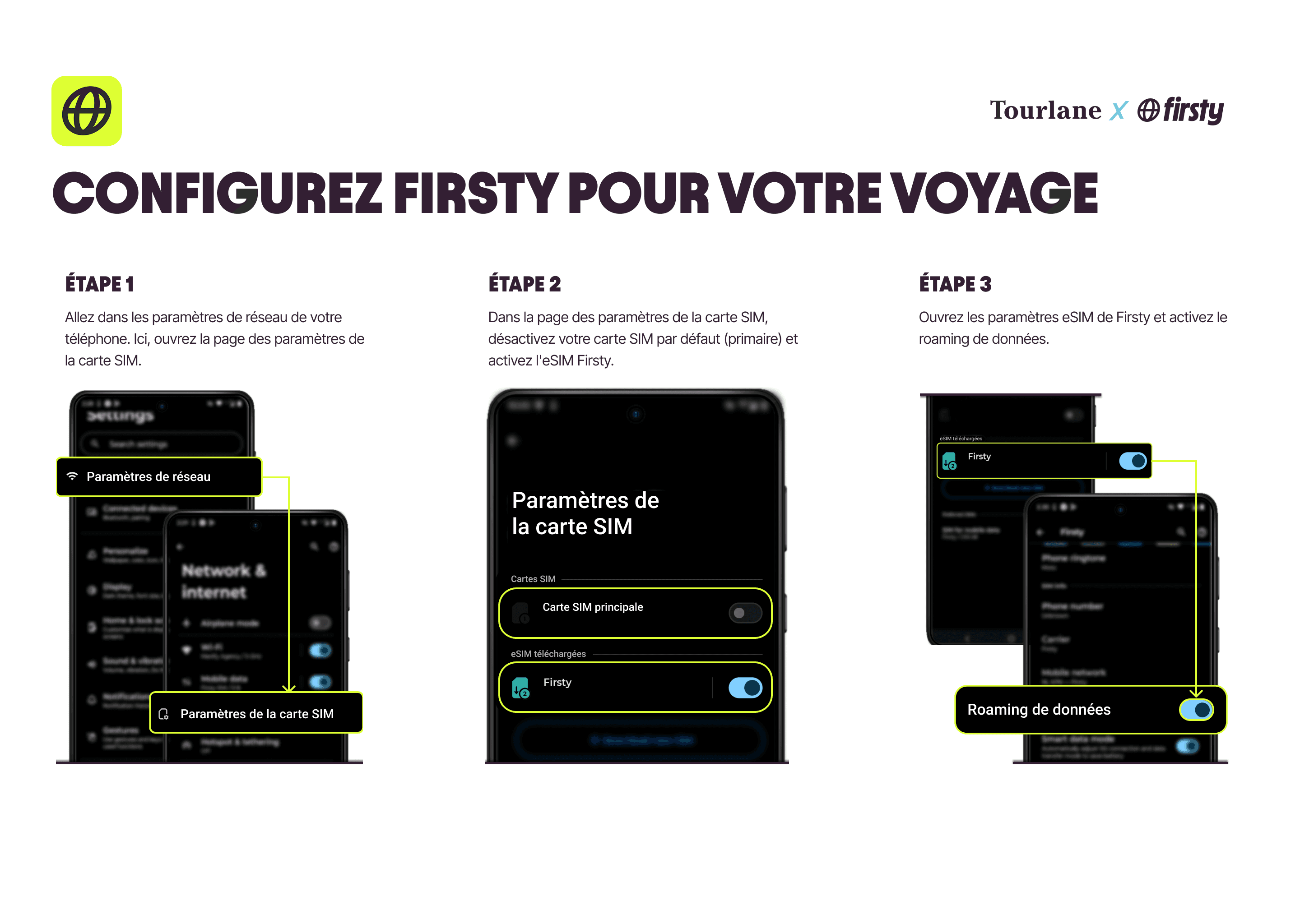
- Après l'installation, vous devrez activer l'itinérance des données sur la ligne eSIM (consultez Comment configurer l'eSIM pour accéder à Internet ?).
Avant de commencer
Assurez-vous d'avoir :
- Le fichier PDF contenant votre code QR, figurant dans vos documents de voyage Tourlane.
- Une connexion Internet stable (Wi-Fi ou 4G/5G).
- Un téléphone compatible eSIM et désimlocké, c'est-à-dire non verrouillé par un opérateur (consultez Mon téléphone est-il compatible avec l'eSIM ? pour plus d'informations).
- Désactivé tout VPN sur votre téléphone.
- Choisi le téléphone sur lequel installer l'eSIM car elle ne pourra pas être transférée sur un autre appareil par la suite.
Conseil : si le code QR se trouve sur l'écran de votre téléphone, affichez-le sur un autre appareil, comme un ordinateur portable, une tablette ou un autre téléphone, afin de pouvoir le scanner avec votre téléphone. Vous pouvez également imprimer le PDF.
Installation sur Android
Les étapes varient légèrement selon le fabricant, mais la procédure générale est la suivante :
Samsung
- Allez dans Paramètres > Connexions > Gestionnaire de cartes SIM > Ajouter une eSIM.
- Sélectionnez Scanner le QR code.
- Scannez le code QR figurant sur vos documents de voyage avec l'appareil photo.
- Suivez les instructions à l'écran pour finaliser l'installation.
Google Pixel
- Allez dans Paramètres > Réseau et Internet > Cartes SIM.
- Appuyez sur le symbole + (Ajouter).
- Sélectionnez Télécharger une SIM à la place ?.
- Appuyez sur Suivant et scannez le code QR figurant sur vos documents de voyage avec l'appareil photo.
Autres téléphones Android
- Allez dans Paramètres > Réseau et Internet, Connexions ou Réseau mobile.
- Ouvrez ensuite Gestionnaire de cartes SIM, Cartes SIM ou Double SIM et eSIM.
- Appuyez sur Ajouter une eSIM ou sur le symbole +.
- Sélectionnez Scanner le QR code et scannez le code QR figurant sur vos documents de voyage avec l'appareil photo.
Après l'installation, consultez l'article Comment configurer l'eSIM pour accéder à Internet ? pour activer l'itinérance des données sur la ligne eSIM.
Que faire si le code QR ne fonctionne pas ?
- Vérifiez que le code QR est net et entièrement visible. Si le QR code est affiché sur un écran, augmentez la luminosité et zoomez.
- Vérifiez que l'objectif de votre appareil photo est propre.
- Maintenez votre téléphone sans bouger à environ 15 à 20 cm du code QR.
- Assurez-vous de disposer d'une connexion Internet stable, car elle est nécessaire pour finaliser l'installation.
- Désactivez tout VPN actif avant de scanner le code QR.
Si le code ne fonctionne toujours pas, vous pouvez installer l'eSIM manuellement. Consultez l'article Que faire si je ne parviens pas à installer l'eSIM ? pour connaître les étapes à suivre et les messages d'erreur courants.
Important : un seul appareil
Votre eSIM ne peut être installée que sur un seul appareil. Une fois installée, elle est liée à cet appareil et ne peut plus être transférée vers un autre appareil.
Articles associés
Quand dois je activer mon eSIM ?
Comment configurer l'eSIM pour accéder à Internet ?
Que faire si je n'ai pas accès à Internet après l'installation de l'eSIM ?
Aidez-nous à améliorer notre service 😊
Cet article a-t-il été utile ?